
마이크를 사용하는 웹사이트, 앱, 프로그램에서 음성 인식 기능을 원활하게 이용하려면 마이크 권한을 올바르게 설정해야 합니다.
이 글에서는 Windows(엣지, 크롬 등 웹 브라우저 포함) 및 안드로이드에서 마이크 권한을 활성화하는 방법을 자세히 설명합니다.
🔵 Windows에서 마이크 권한 설정하기
Windows에서 마이크가 정상적으로 작동하려면 Windows 설정과 브라우저 권한을 모두 확인해야 합니다.
1. Windows 전체 마이크 사용 설정 확인
- **윈도우 시작 메뉴(🔍 검색)에서 “설정”**을 엽니다.
- **”개인 정보 및 보안(Privacy & Security)” → “마이크”**를 선택합니다.
- **”앱에서 마이크에 접근하도록 허용”**이 켜짐(활성화) 상태인지 확인합니다.
- **”데스크톱 앱에서 마이크 사용을 허용”**이 켜져 있는지 확인합니다.
2. 마이크 장치 확인
- 작업 표시줄의 🔊 스피커 아이콘을 오른쪽 클릭합니다.
- **”소리 설정 열기”**를 선택합니다.
- **입력 장치(마이크)**에서 올바른 장치가 선택되었는지 확인합니다.
- 마이크 테스트 버튼을 클릭하여 음성이 감지되는지 확인합니다.
3. 마이크 드라이버 업데이트
- **Windows + X 키를 누르고 “장치 관리자”**를 엽니다.
- “오디오 입력 및 출력” 목록에서 마이크 장치를 찾습니다.
- 마이크를 오른쪽 클릭 > 드라이버 업데이트를 선택합니다.
- 자동 검색 옵션을 선택하여 최신 드라이버를 설치합니다.
🟢 웹 브라우저에서 마이크 권한 설정하기 (엣지, 크롬, 파이어폭스)
웹 브라우저에서 마이크를 사용하려면 각 브라우저의 사이트 권한 설정을 확인해야 합니다.
사실 대부분의 브라우저는 아래 그림처럼 주소창 옆의 아이콘에서 컨트롤이 가능합니다.
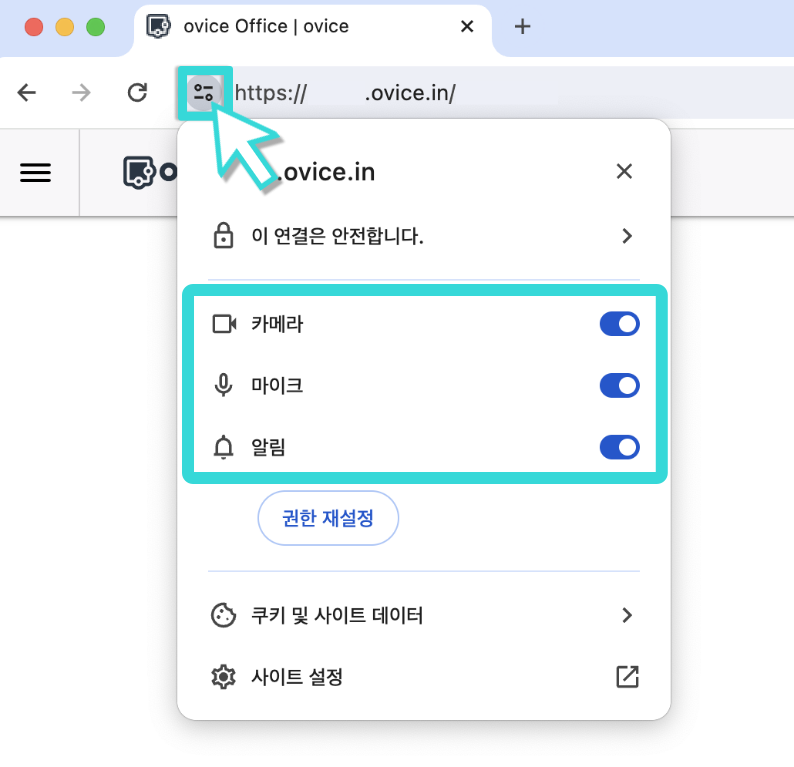
이게 안된다면 아래 절차대로 진행해보세요!
1. Microsoft Edge에서 마이크 권한 허용
- Edge 브라우저 실행 후, 마이크를 사용할 웹사이트(예: 음성 검색, 화상 회의 사이트 등)에 접속합니다.
- 주소 표시줄 왼쪽의 🔒 자물쇠 아이콘을 클릭합니다.
- **”사이트 권한”**을 선택합니다.
- **”마이크” 옵션을 “허용”**으로 변경합니다.
- Edge 설정 > 쿠키 및 사이트 권한 > 마이크에서 “웹사이트에서 마이크 사용을 요청하도록 허용”이 활성화되어 있는지 확인합니다.
2. Google Chrome에서 마이크 권한 허용
- Chrome 브라우저 실행 후, 마이크를 사용할 웹사이트에 접속합니다.
- 주소 표시줄 왼쪽의 🔒 자물쇠 아이콘을 클릭합니다.
- **”사이트 설정”**을 선택합니다.
- **”마이크”를 “허용”**으로 변경합니다.
- Chrome 설정 > 개인정보 및 보안 > 사이트 설정 > 마이크에서 “웹사이트에서 마이크 사용을 요청하도록 허용”이 활성화되어 있는지 확인합니다.
3. Mozilla Firefox에서 마이크 권한 허용
- Firefox 브라우저 실행 후, 마이크를 사용할 웹사이트에 접속합니다.
- 주소 표시줄 왼쪽의 🔒 자물쇠 아이콘을 클릭합니다.
- **”권한” 섹션에서 “마이크”를 찾아 “허용”**으로 변경합니다.
- Firefox 설정 > 개인정보 및 보안 > 권한 > 마이크 설정에서 원하는 웹사이트가 허용되어 있는지 확인합니다.
🔴 안드로이드에서 마이크 권한 설정하기
안드로이드에서는 특정 앱이 마이크를 사용하려면 사용자의 허가가 필요합니다. 다음 절차를 따라 설정할 수 있습니다.
처음 사이트에 접속했을 때 아래와 같은 메세지가 뜬다면 허용 또는 확인을 눌러주시면 됩니다.
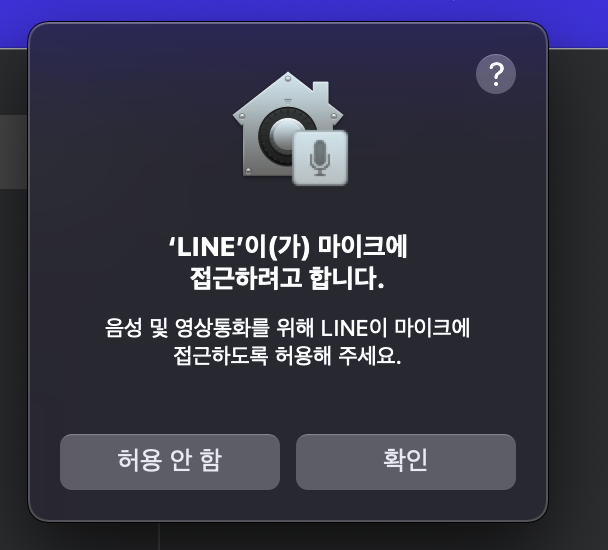
이렇게 뜨지 않는다면 아래 절차를 확인해주세용~!
1. 특정 앱에 마이크 권한 부여하기
- 설정 앱을 엽니다.
- 앱(응용 프로그램) 또는 애플리케이션 및 알림을 선택합니다.
- 권한을 변경할 앱을 선택합니다. (예: 음성 녹음기, 화상 통화 앱 등)
- 권한 항목을 찾은 후 마이크를 선택합니다.
- **”허용”**을 선택하여 마이크 사용을 활성화합니다.
2. 마이크 권한이 차단된 경우 (앱에서 요청이 안 나올 때)
앱을 처음 실행했을 때 마이크 권한을 거부했다면, 수동으로 다시 설정해야 합니다.
- 위의 앱별 권한 설정 방법을 따라 들어갑니다.
- “허용 안 함”으로 설정된 경우 “허용”으로 변경합니다.
- 앱을 다시 실행하여 마이크 권한이 정상적으로 작동하는지 확인합니다.
3. 전체 마이크 권한 설정 확인
일부 스마트폰에서는 모든 앱의 마이크 사용을 제한하는 설정이 존재할 수 있습니다.
- 설정 앱을 엽니다.
- 개인 정보 보호(또는 보안 및 개인정보 보호) 메뉴를 찾습니다.
- 앱 권한 관리 또는 권한 관리자를 선택합니다.
- 마이크를 선택하여 현재 어떤 앱이 마이크를 사용하고 있는지 확인합니다.
- 필요한 앱에서 마이크 사용이 활성화되어 있는지 확인합니다.
4. 마이크가 정상적으로 작동하는지 확인하는 방법
- 음성 녹음기 앱을 열고 테스트 녹음을 해 봅니다.
- 녹음된 소리가 정상적으로 들리는지 확인합니다.
- 만약 소리가 들리지 않는다면, 마이크가 물리적으로 손상되었을 가능성이 있습니다.
✅ 마무리
이제 Windows(엣지, 크롬, 파이어폭스 포함) 및 안드로이드에서 마이크 권한을 활성화하는 방법을 모두 익혔습니다!
마이크가 작동하지 않을 경우:
- 웹사이트의 마이크 권한 확인
- 브라우저 설정에서 마이크 허용
- Windows 또는 안드로이드에서 마이크 설정 확인
- 드라이버 업데이트 또는 앱 권한 재설정
위 단계를 차례로 확인하면 문제를 해결할 수 있습니다. 🎤 😊